
택스이지 이용가이드
5단계로 끝내는 스마트 세금신고
준비물 확인부터 간편인증, 신고서 확인, 결제, 제출까지 화면과 함께 하나씩 따라해 보세요.
시작 전 준비물
예상 소요 1분신고를 시작하기 전에 아래 세 가지를 확인해주세요.
홈택스 로그인 수단
간편인증 앱(카카오톡·네이버·PASS) 중 하나
결제 수단
간편결제·신용·체크카드. Toss Payments로 안전하게 처리됩니다.
휴대폰
간편인증 알림 수신 또는 인증번호 확인용
1단계. 회원가입 + 세금 유형 선택
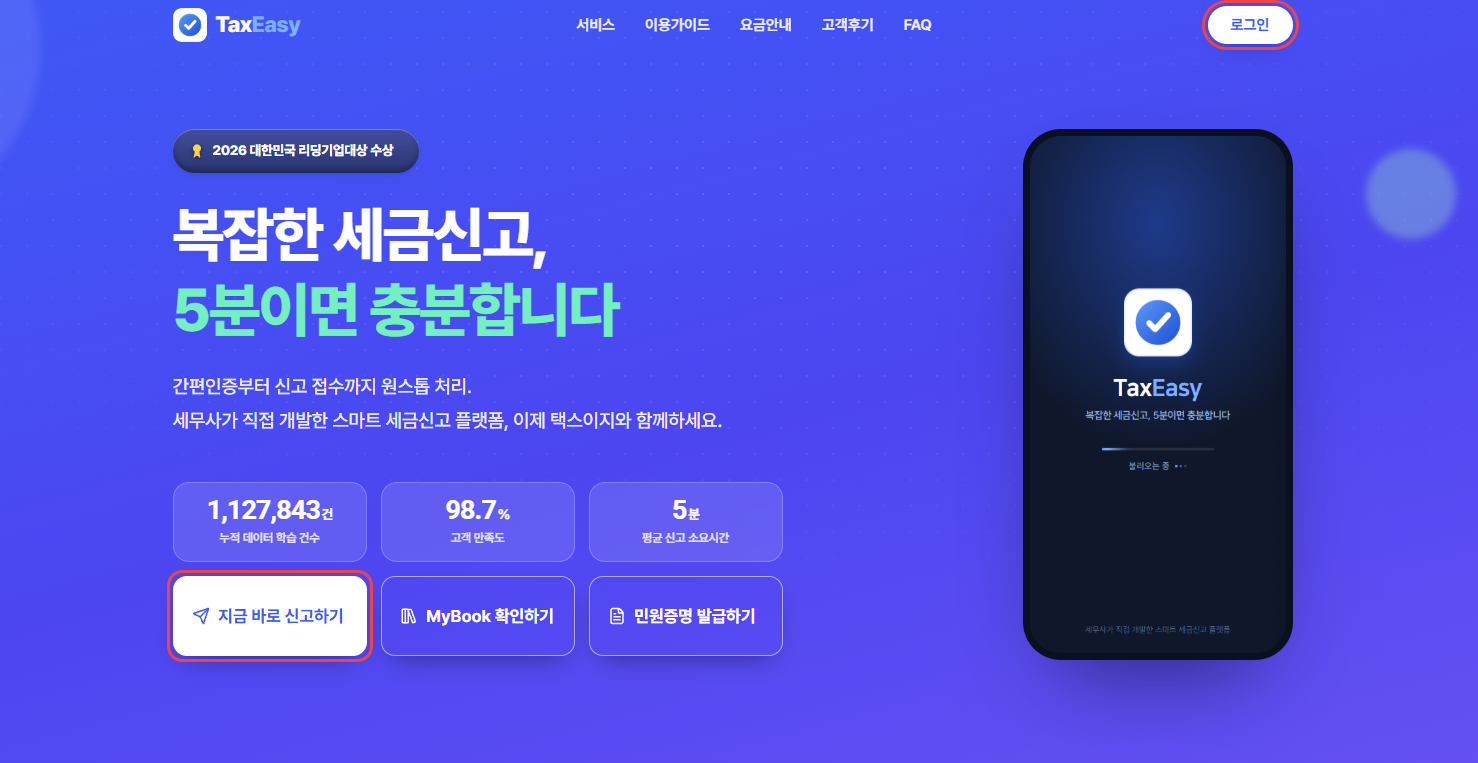
예상 소요 1분TaxEasy 메인 페이지에 접속한 뒤 지금 바로 신고하기 버튼을 누르고, 카카오·네이버 소셜 계정으로 로그인합니다. 로그인 후 신고할 세금 유형(부가가치세 또는 종합소득세)을 선택해주세요.
따라하기
- 메인 페이지에서 지금 바로 신고하기 클릭 → 로그인 창 열림
- 카카오 또는 네이버 소셜 계정으로 로그인
- 세금 유형 선택: 부가세 또는 종합소득세
- 간이과세자가 부가세 신고를 시도하는 경우 — 간이과세자는 매년 1월에만 확정신고 가능합니다. 해당 시즌에 다시 이용해주세요.
- 종소세 신고 시즌이 아닐 때 진입 — 종합소득세는 5월 1일 ~ 6월 1일에만 신고 가능합니다.
2단계. 홈택스 인증
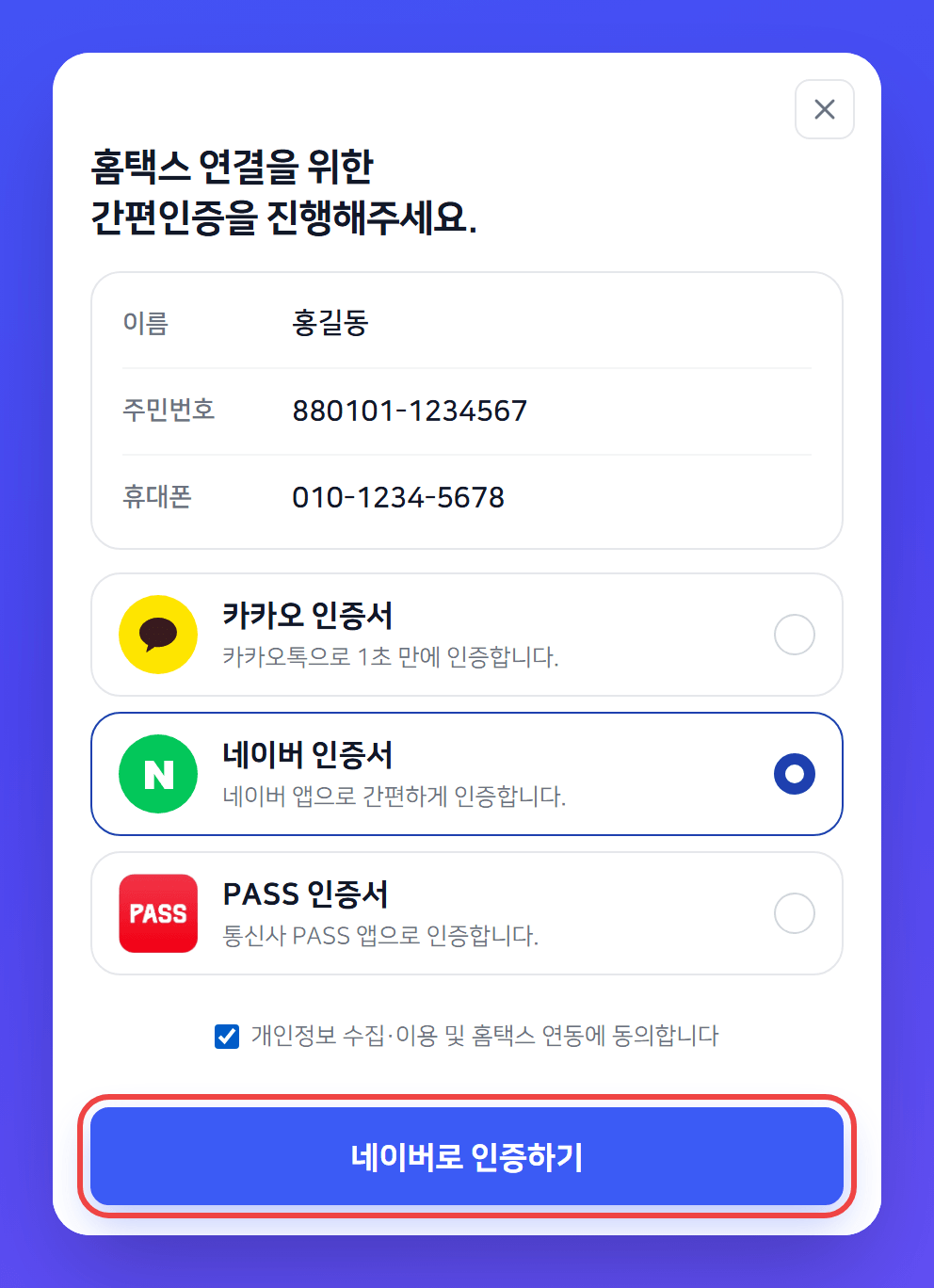
예상 소요 1분홈택스 데이터를 연동하려면 간편인증 로그인이 필요합니다. TaxEasy는 간편인증만 지원하며, 카카오·네이버·PASS 세 가지 인증서 중 익숙한 것을 고르면 됩니다.
따라하기
- 이름 · 주민등록번호 13자리 · 휴대폰 번호 입력
- 사용할 인증서 선택: 카카오·네이버·PASS 중 하나
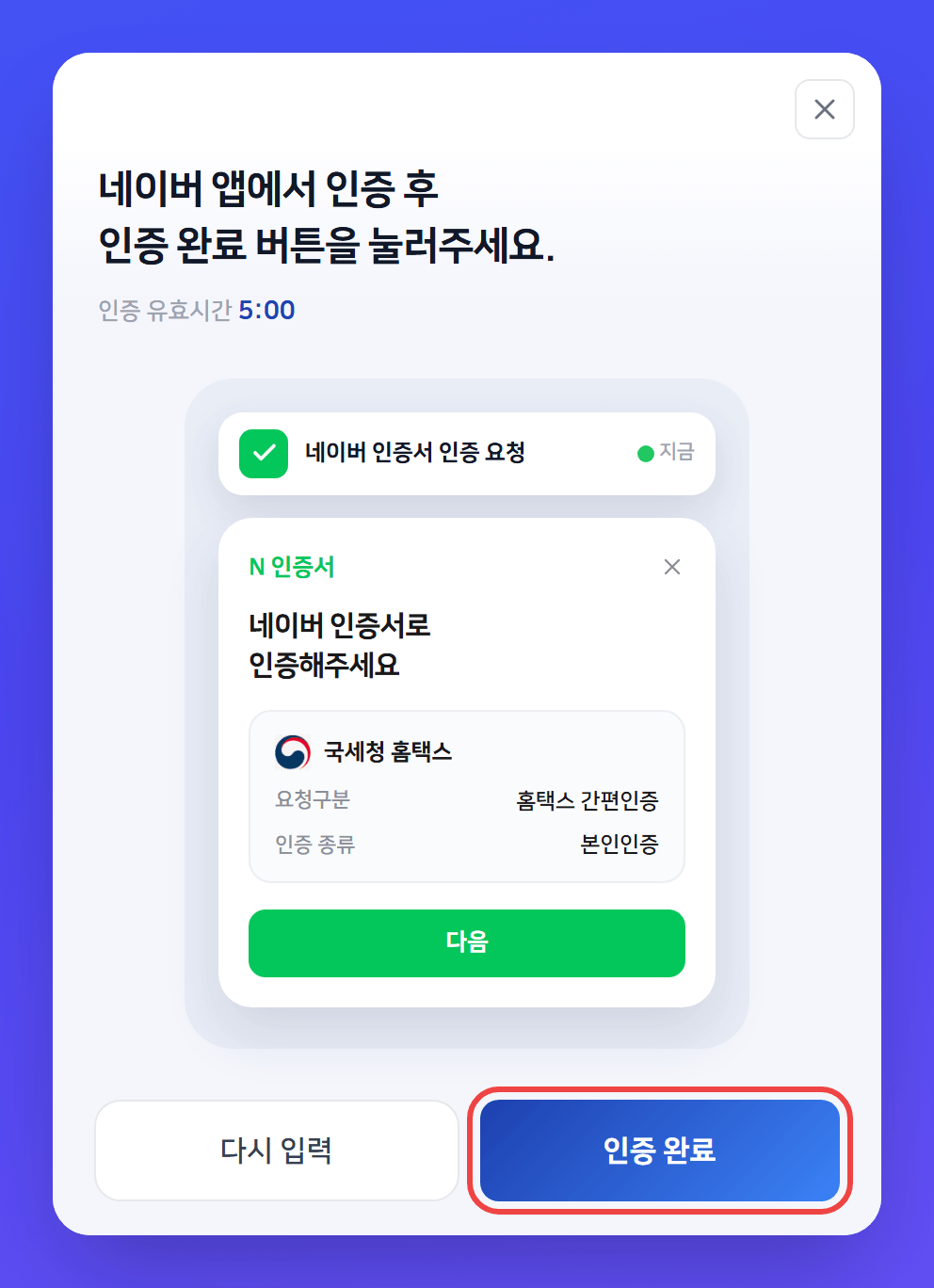
- 동의 체크 후 ‘○○로 인증하기’ 클릭 → 휴대폰 앱으로 알림 수신
- 앱에서 본인 확인 완료 → TaxEasy 화면이 자동으로 다음 단계로 이동 (별도로 ‘인증 완료’ 버튼을 누르지 않아도 확인되면 자동 진행됩니다)
- 휴대폰 번호 하이픈 포함 — 하이픈 없이 숫자만 입력(예: 01012345678).
- 간편인증 앱 미설치 상태 — 앱 스토어에서 먼저 설치한 뒤 TaxEasy로 돌아와 다시 시도하세요.
- 5분 내 인증 미완료로 시간 초과 — 처음부터 다시 시작해주세요. 앱 알림을 빠르게 확인하는 게 가장 안전합니다.
3단계. 장부 확인 및 수정
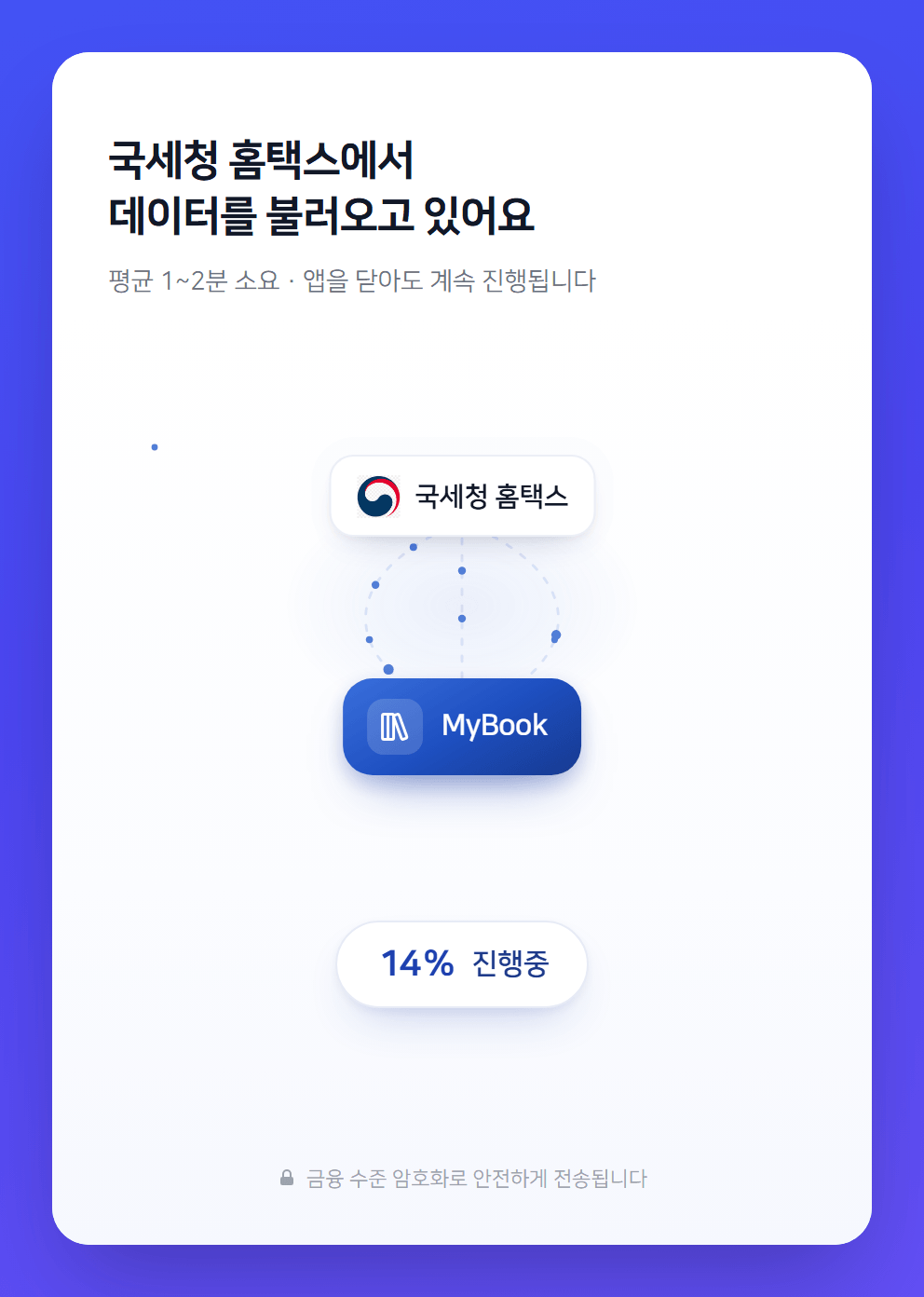
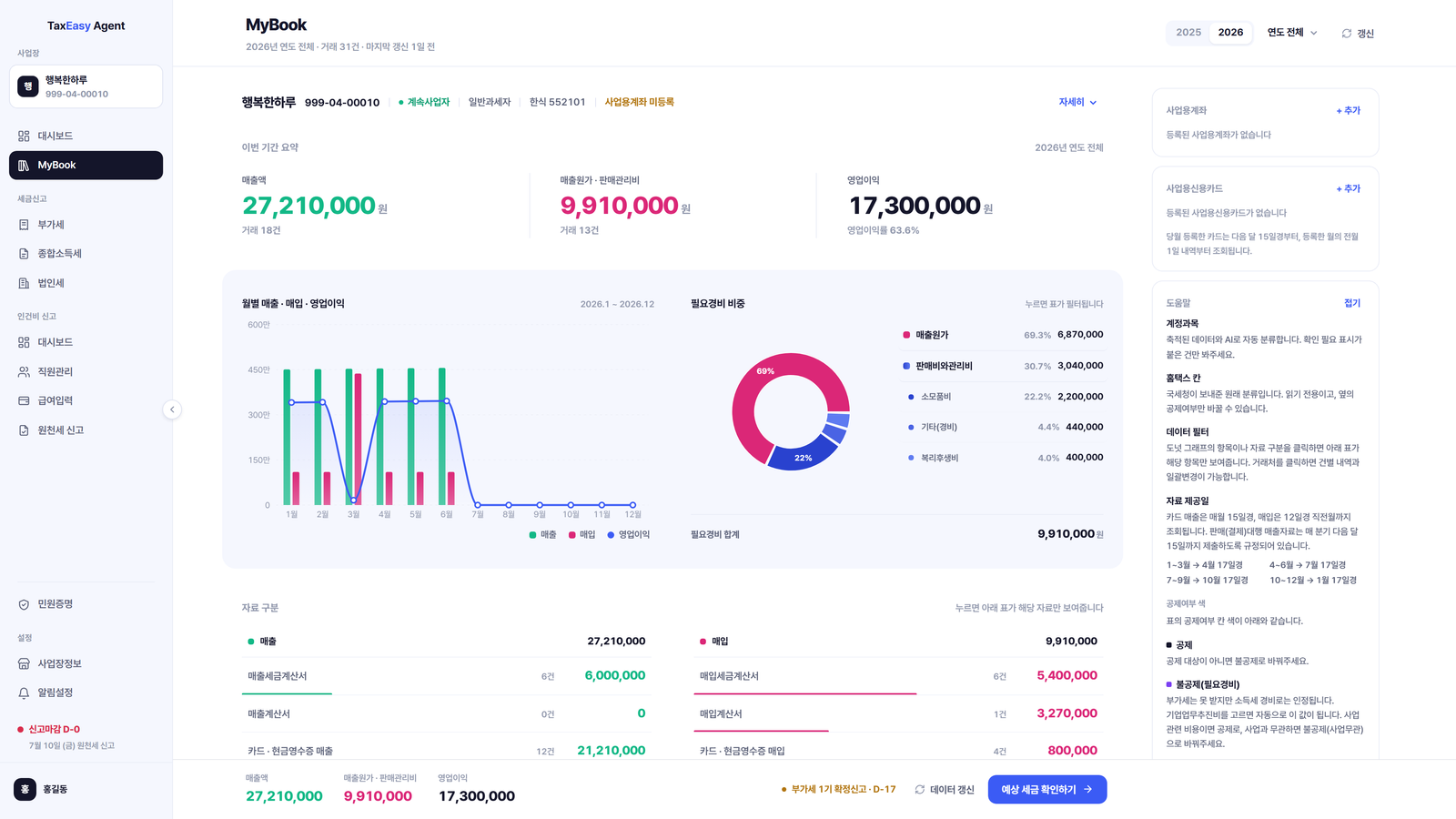
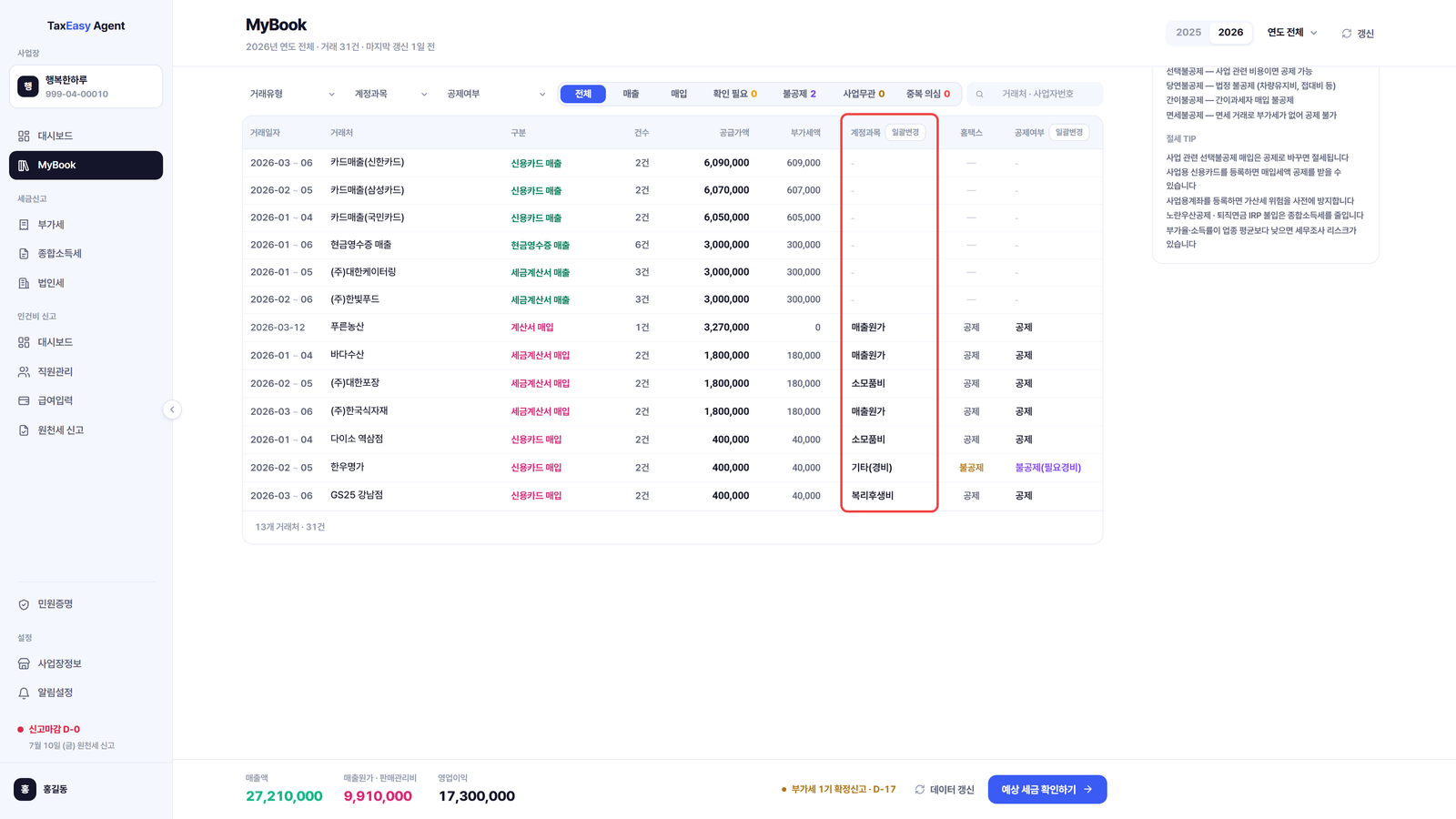
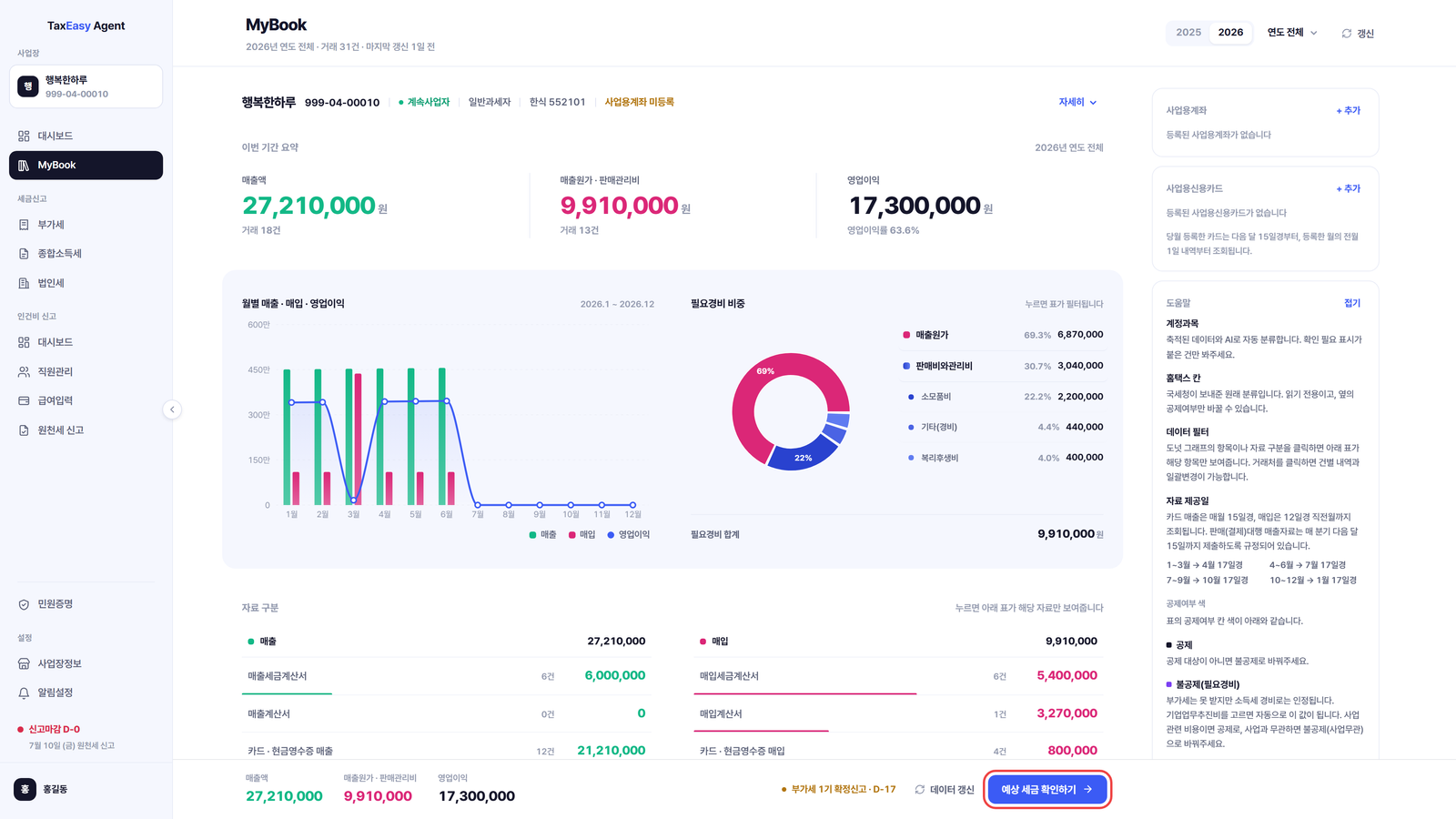
예상 소요 1분인증이 끝나면 TaxEasy가 홈택스 연동을 통해 세금계산서·카드·현금영수증 거래를 자동 수집합니다. 보통 1~3분 소요되며, 수집이 끝나면 장부 화면에서 모든 거래를 확인할 수 있습니다.
따라하기
- 로딩 화면에서 데이터 수집 완료를 대기합니다 (1~3분)
- 상단 요약·「자료 구분」에서 전체 집계(매출·매입 등) 확인
- 아래 「거래처별 내역」 표에서 거래 확인
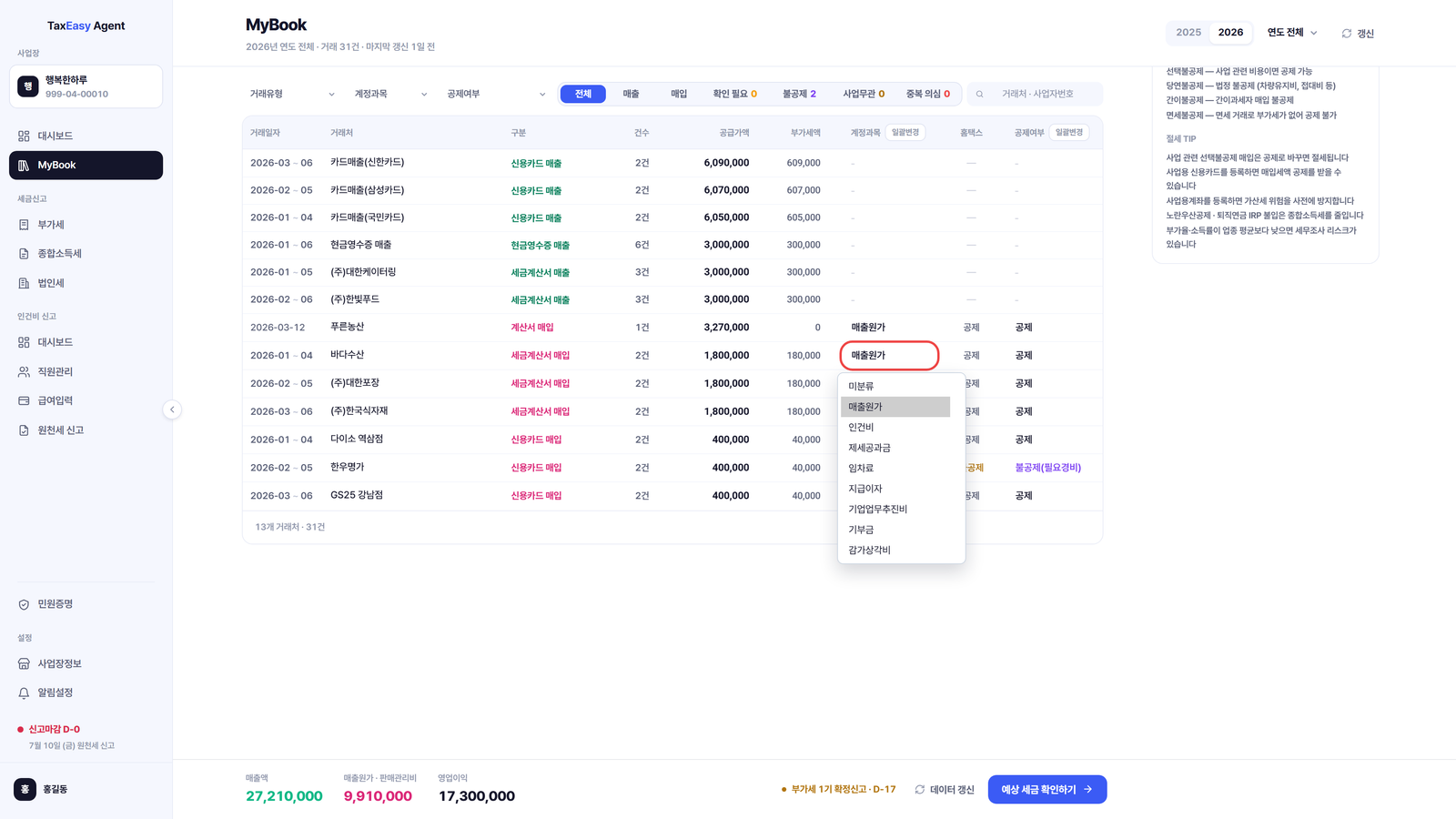
- 잘못 분류된 거래 발견 시 → 계정과목 드롭다운 → 올바른 항목 선택
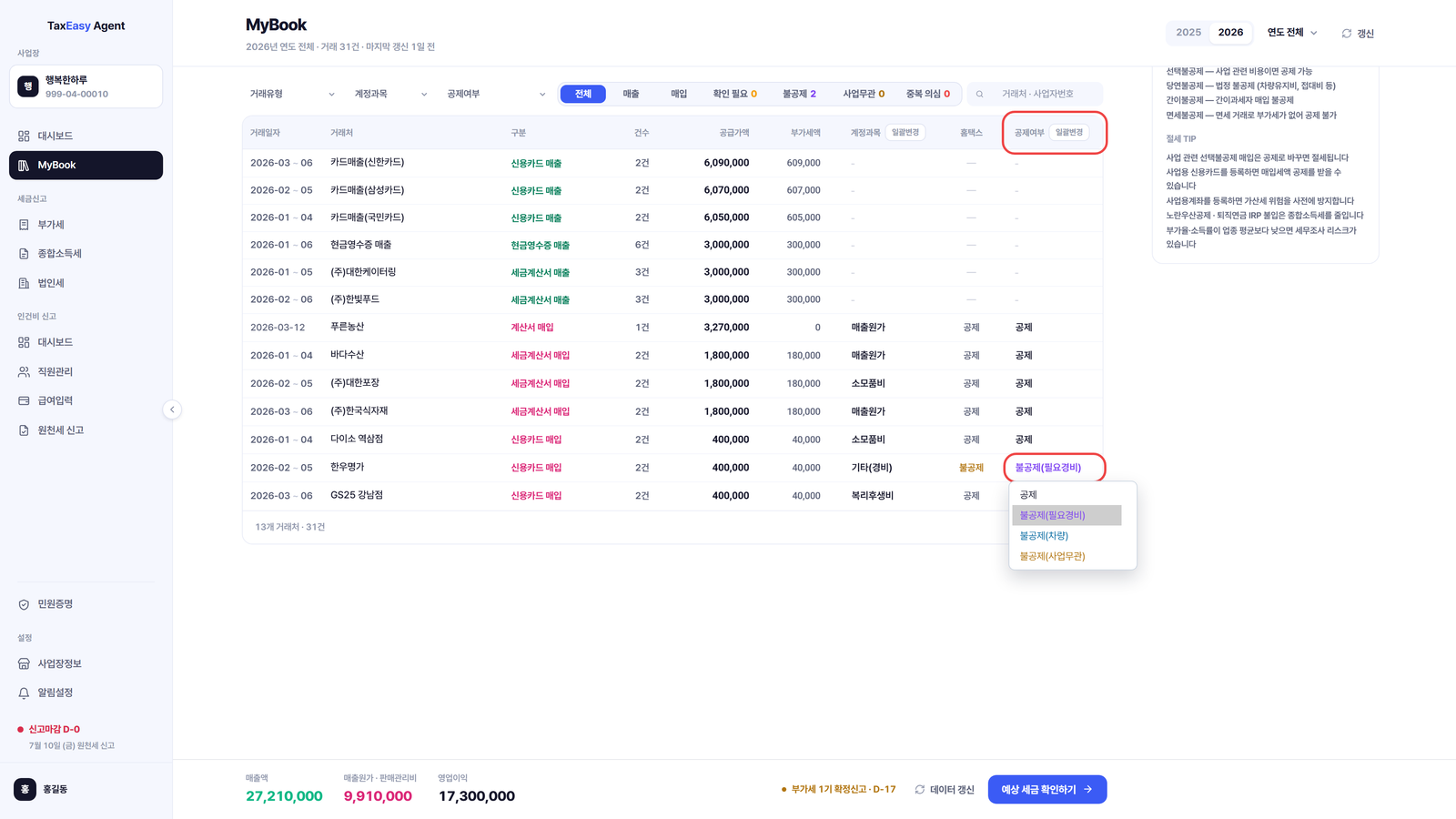
- 공제 내역 조정 — 홈택스의 공제 판단과 실제 사용 목적을 비교해 수정하세요.
- 홈택스는 불공제였으나 실제 사업용으로 사용한 경우 → 공제로 변경하면 부가세 공제를 받을 수 있습니다.
- 부가세 공제항목은 아니지만(접대비 등) 사업용 경비인 경우 → 불공제(필요경비)로 조정하면 소득세 경비로 반영됩니다.
- 사업과 무관한 거래는 → 불공제(사업무관)으로 조정합니다.
- 수정 내역은 자동 저장됩니다
- 확인이 끝나면 예상 세금 확인하기 버튼 클릭
- AI 자동 분류 맹신 — 대부분 맞게 분류되지만 간혹 틀립니다. 금액이 큰 거래는 반드시 확인하세요. 기계장치·비품 등 고정자산은 계정과목에서 "고정자산"을 선택해주세요.
- 카테고리를 임의로 되돌려 가며 바꾸는 것 — 수정 기록이 이후 분류 학습에 영향을 줍니다. 한 번에 확정하세요.
- 수집 실패 거래가 있음 — NTS 장애로 드물게 누락됩니다. 데이터 갱신 버튼으로 다시 수집할 수 있습니다.
4단계. 신고서 미리보기
예상 소요 1분세금 유형별로 자동 계산된 신고서를 확인하고, 필요하면 공제 옵션을 조정합니다. 숫자가 어떻게 나왔는지 항목별로 투명하게 보여드립니다.
📘 부가가치세 신고서
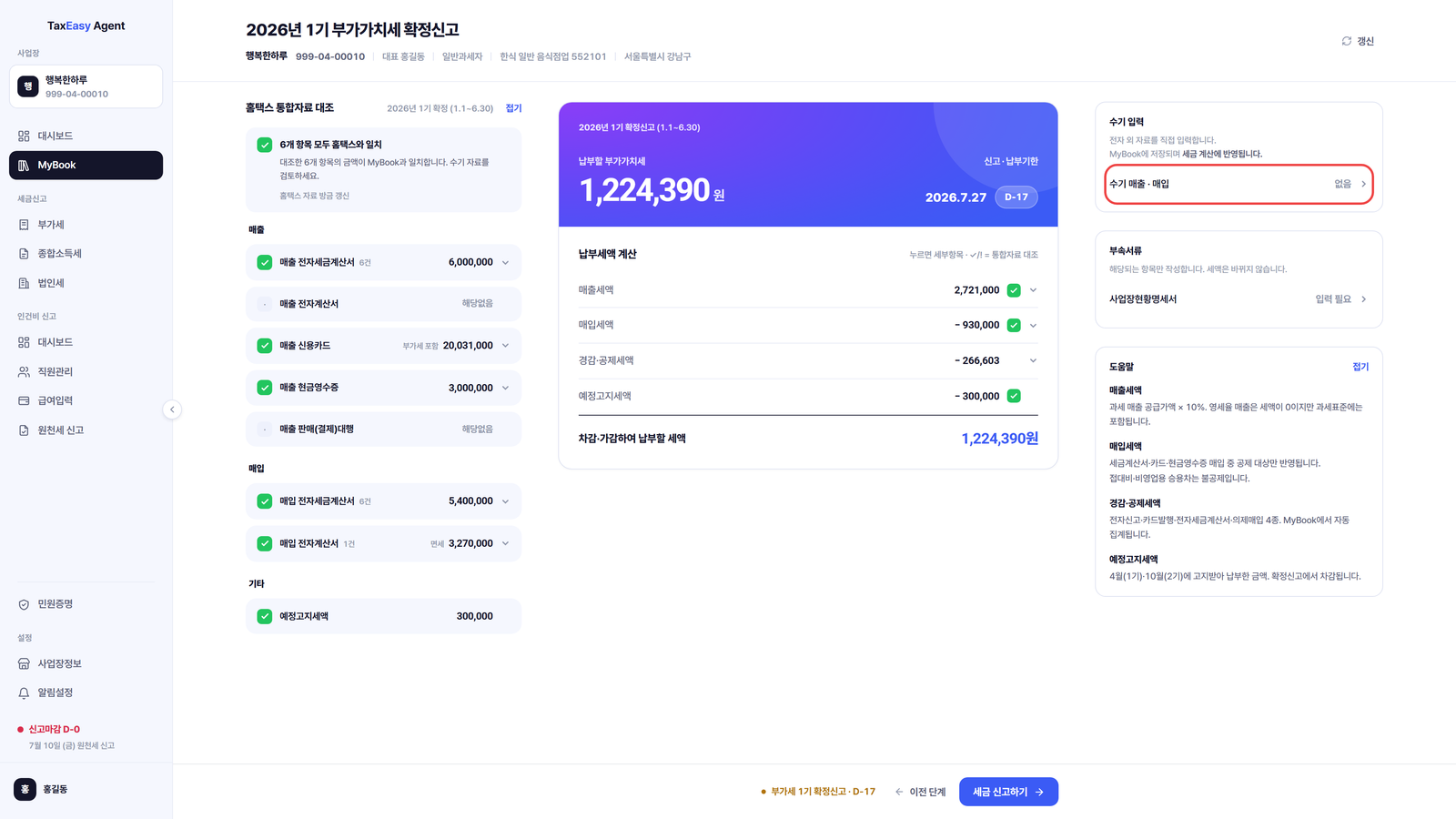
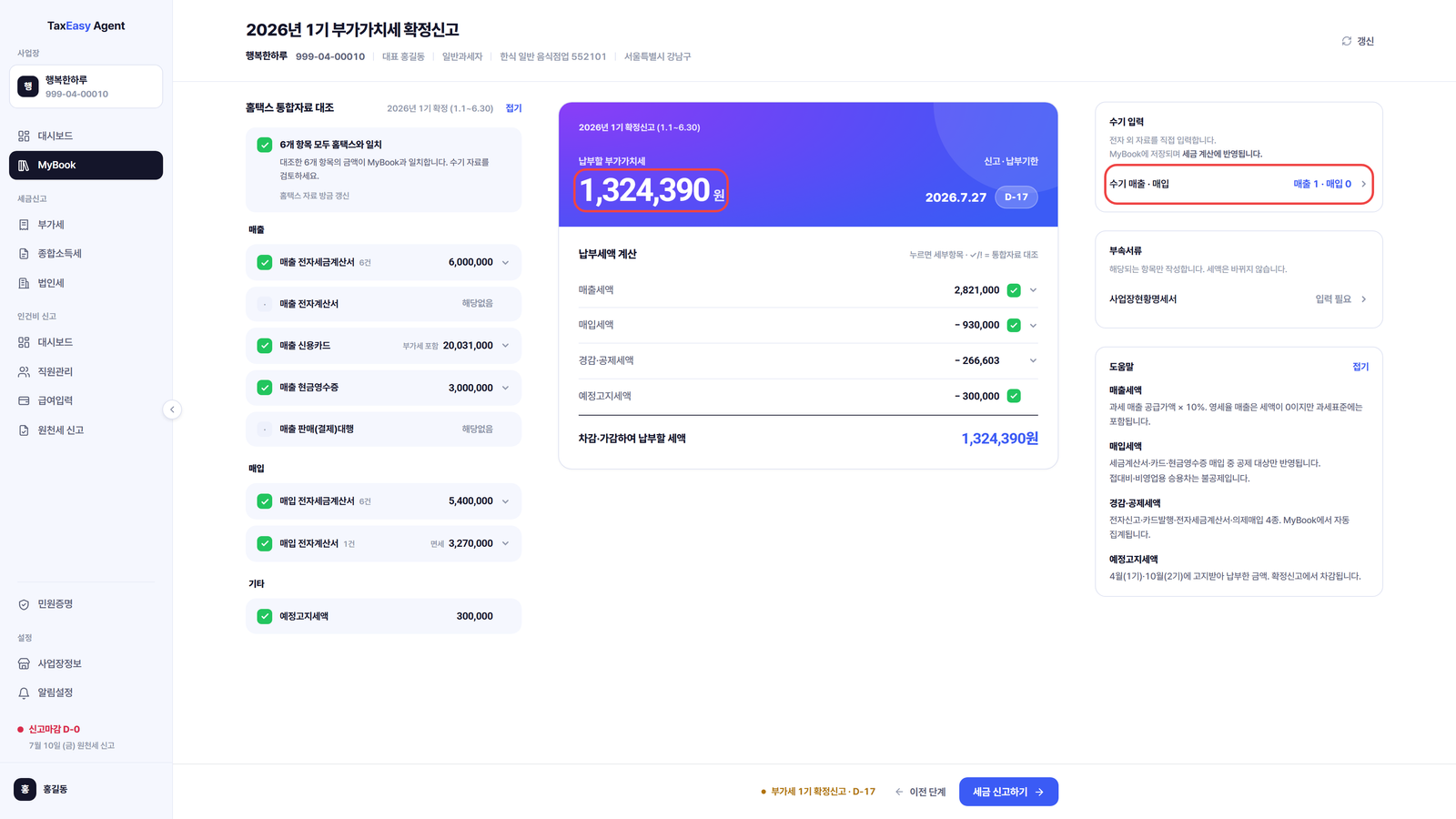
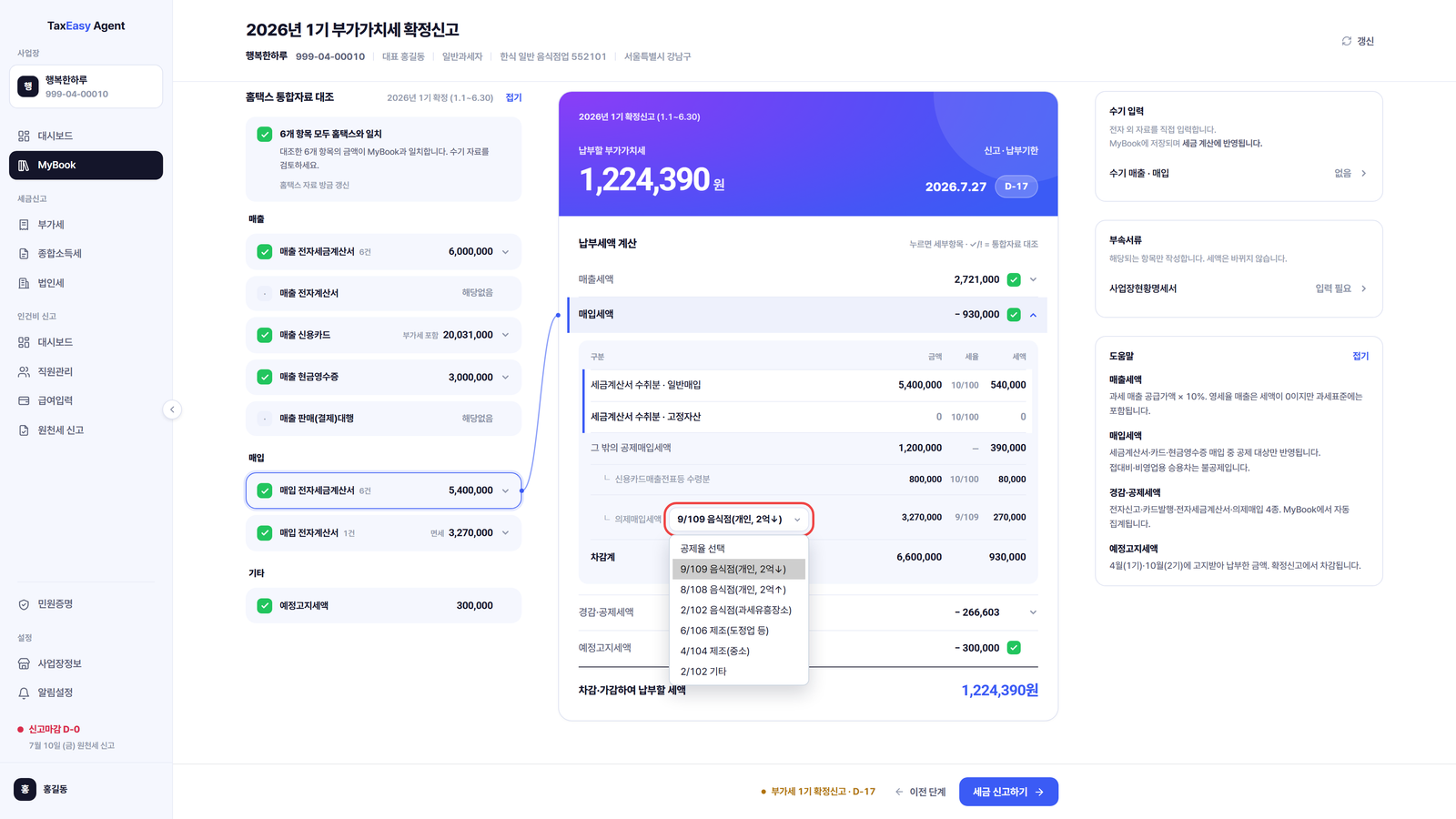
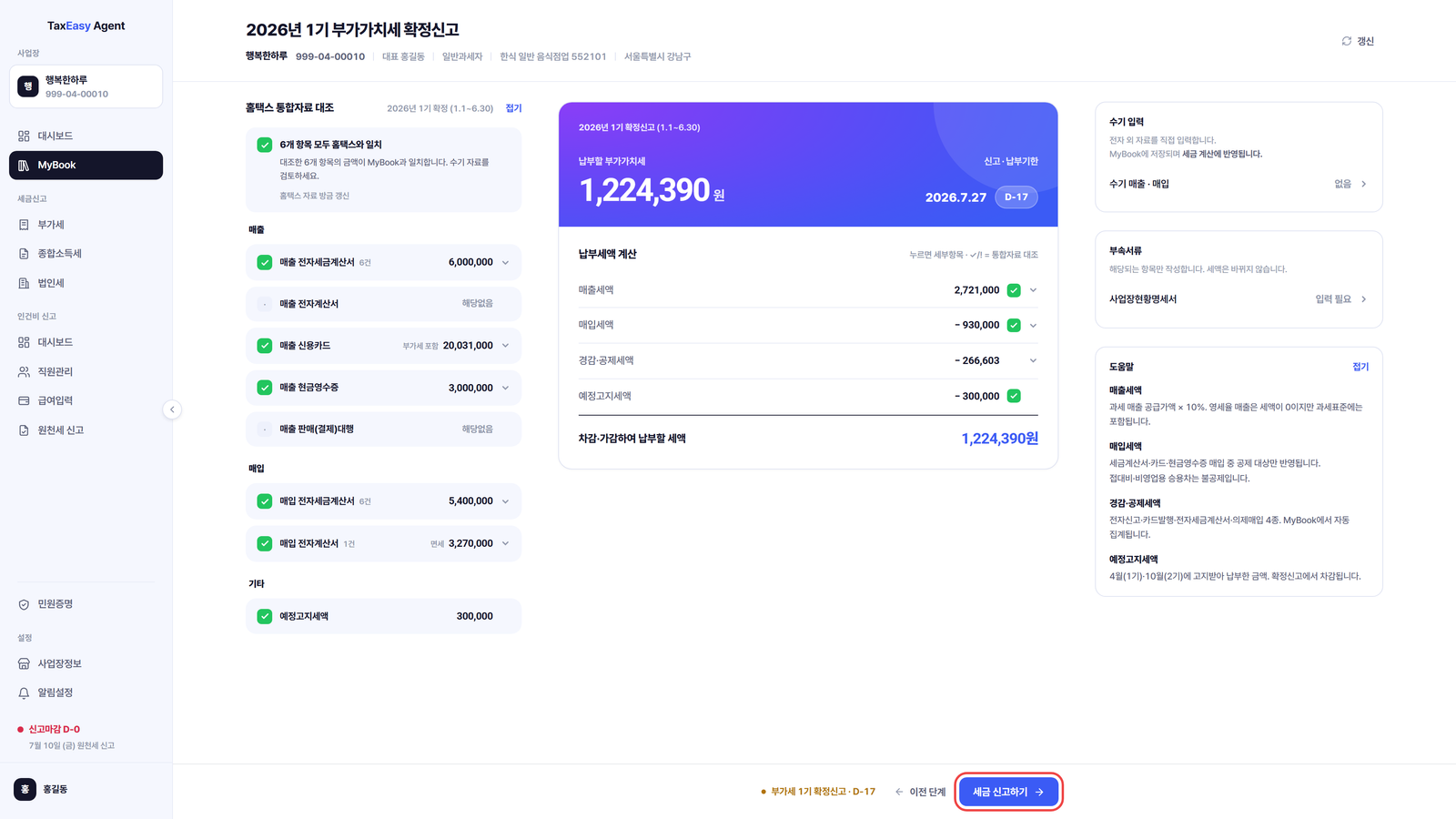
매출세액 − 매입세액 − 세액공제 흐름으로 납부세액이 계산됩니다. 전자가 아닌 수기 자료는 직접 내용 그대로 입력해주셔야 반영됩니다.
의제매입·신용카드발행세액공제·전자신고세액공제 등이 자동 반영됩니다.
따라하기
- 상단 요약에서 납부세액 확인
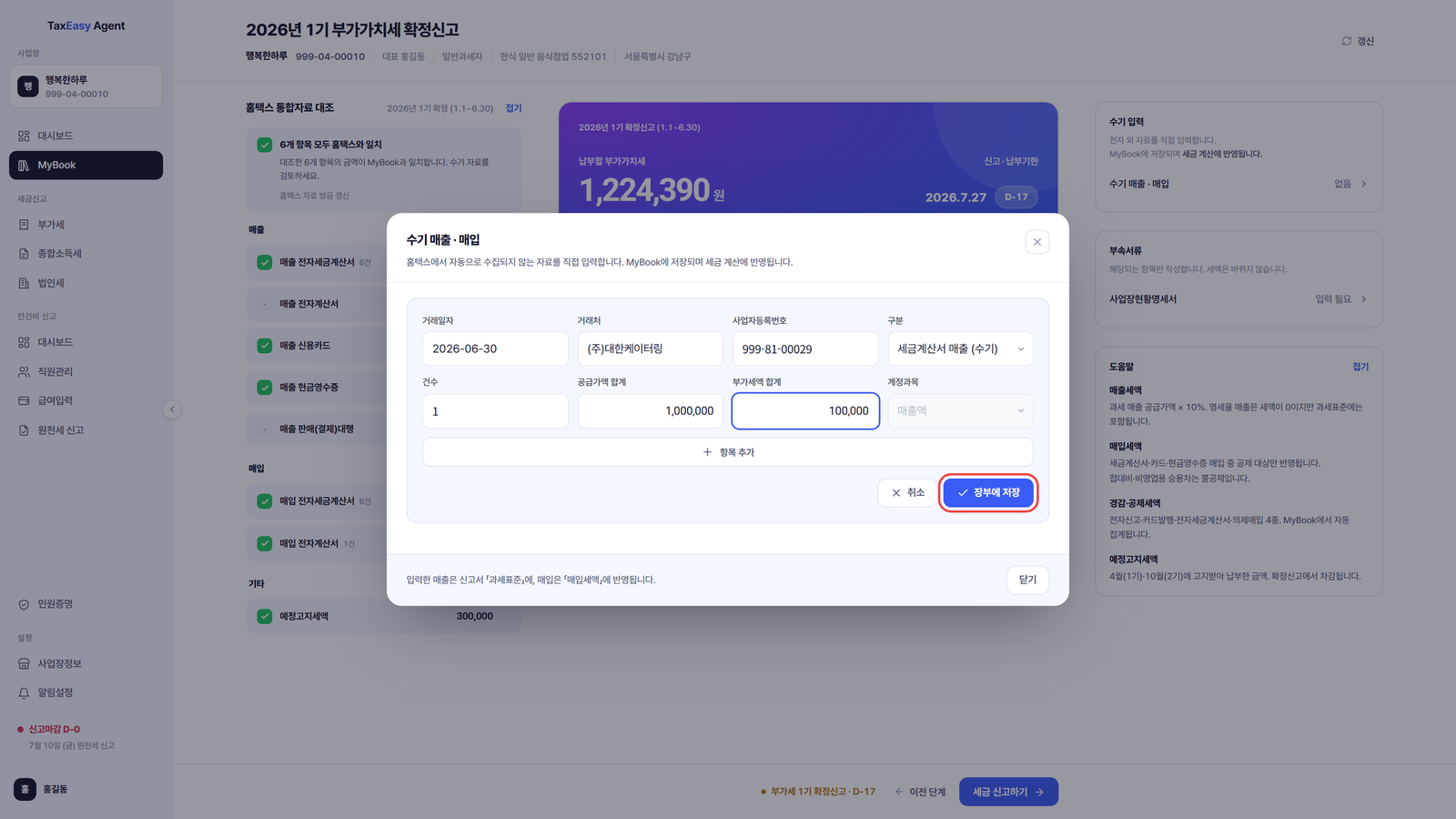
- 수기 자료 입력 (중요) — 전자세금계산서·신용카드·현금영수증 외의 매출·매입은 홈택스에서 자동 수집되지 않으므로 수기 매출 · 매입에서 직접 입력해야 반영됩니다.
- 전자가 아닌 종이 세금계산서 발행내역이나 수취내역을 내용 그대로 입력
- 계좌이체나 현금으로 받은 매출이 있다면 수기 자료 추가
- ⚠️ 매입은 수기 세금계산서·수기 계산서를 받은 경우에만 입력 가능합니다. 간이영수증·현금 지출 등 적격증빙(정규증빙)이 없는 매입은 매입세액공제 대상이 아니므로 입력하지 마세요.
- 의제매입세액공제(음식업·농산물 등)가 자동 적용됐는지 체크
- 신용카드발행세액공제 한도(연 1,000만) 반영 여부 확인
- 전자신고세액공제·전자세금계산서발행세액공제 자동 반영 확인
- 매출세액/매입세액 금액 최종 검토
- 이상 없으면 세금 신고하기 버튼 클릭
- 수기 자료 입력 누락 (종이 세금계산서·현금 매출 등) — 종이(수기) 세금계산서·계산서 발행내역 또는 수취내역, 계좌이체·현금으로 받은 매출 등은 홈택스 자동 수집 대상이 아닙니다. 직접 입력하지 않으면 매출 누락으로 가산세가 발생할 수 있습니다.
- 매입 수기 입력 시 적격증빙이 아닌 자료 추가 — 간이영수증·일반 현금 지출 등은 매입세액공제 대상이 아닙니다. 수기 자료로 추가해도 공제받을 수 없으며, 수기 세금계산서·수기 계산서를 받은 경우에만 입력하세요.
- 의제매입 업종이 실제와 다르게 자동 지정된 경우 — 신고서의 "매입세액"을 펼쳐 "의제매입세액" 행의 공제율 드롭다운을 직접 변경하세요. 부가가치세법 시행령 제84조에 따라 음식점업·제조업(과자점/도정업/제분업/떡방앗간 등) 등 특정 업종만 대상이고, 도소매업은 해당되지 않습니다. 한도율(과세표준의 40~75%, 업종·매출 규모별)은 2027년 12월 31일까지 적용되는 특례이고, 2028년부터는 시행령 본문의 한도율이 적용됩니다. 과세기간에 맞는 한도가 자동 반영되는지 확인하세요.
- 간이과세자 납부면제 기준 확인 누락 — 해당 과세기간 공급대가(1년 미만이면 1년으로 환산)가 4,800만원 미만이면 납부 면제입니다. 자동 판정되지만 금액 경계에 있으면 한 번 더 확인하세요.
📕 종합소득세 신고서
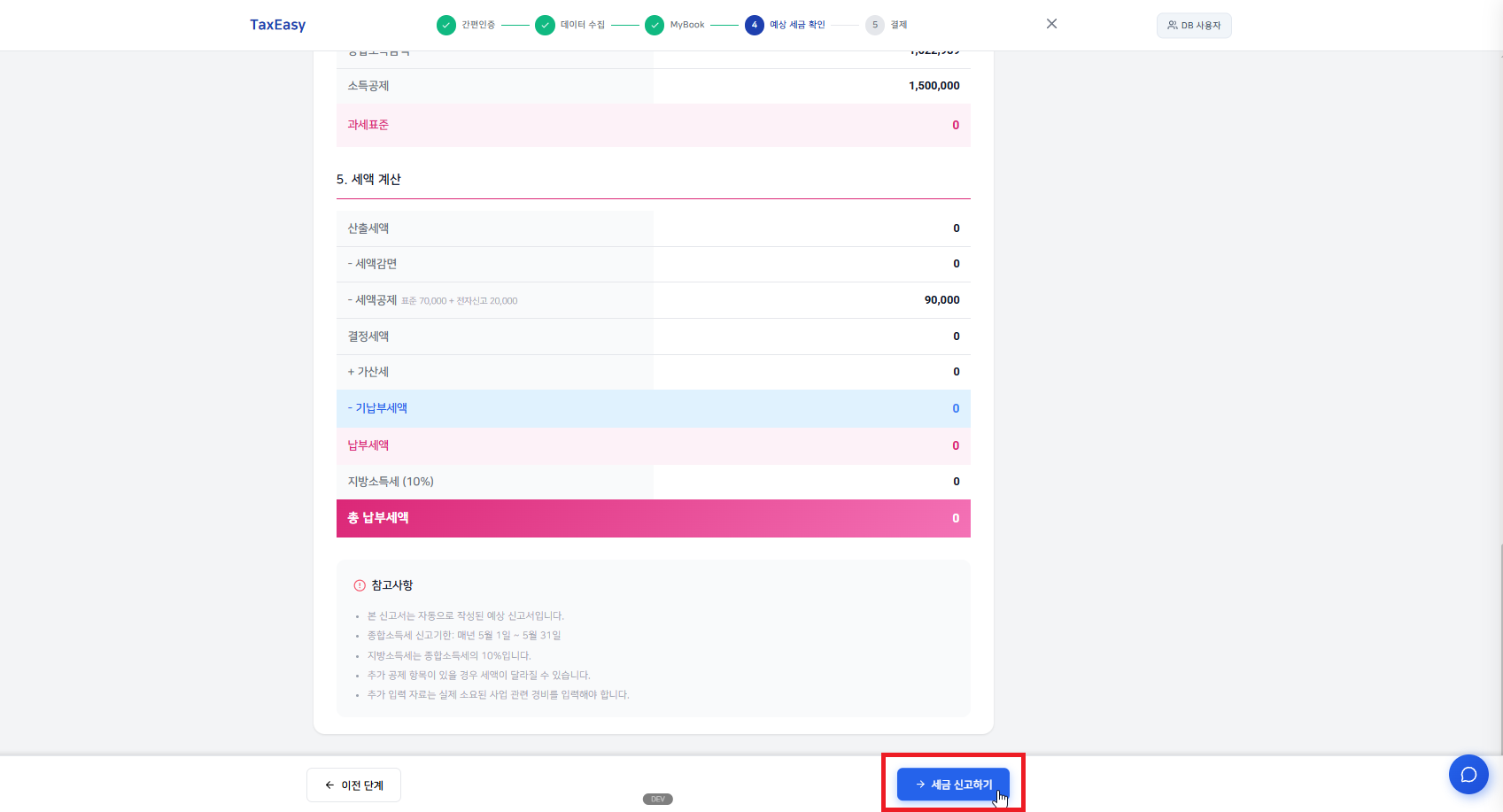
수입 − 필요경비 − 소득공제 = 과세표준 × 세율 − 세액공제 − 기납부세액 흐름으로 납부세액이 계산됩니다. 부양가족·자녀세액공제·결혼세액공제 등은 사용자 입력이 필요합니다.
따라하기
- 상단 요약에서 납부세액 확인
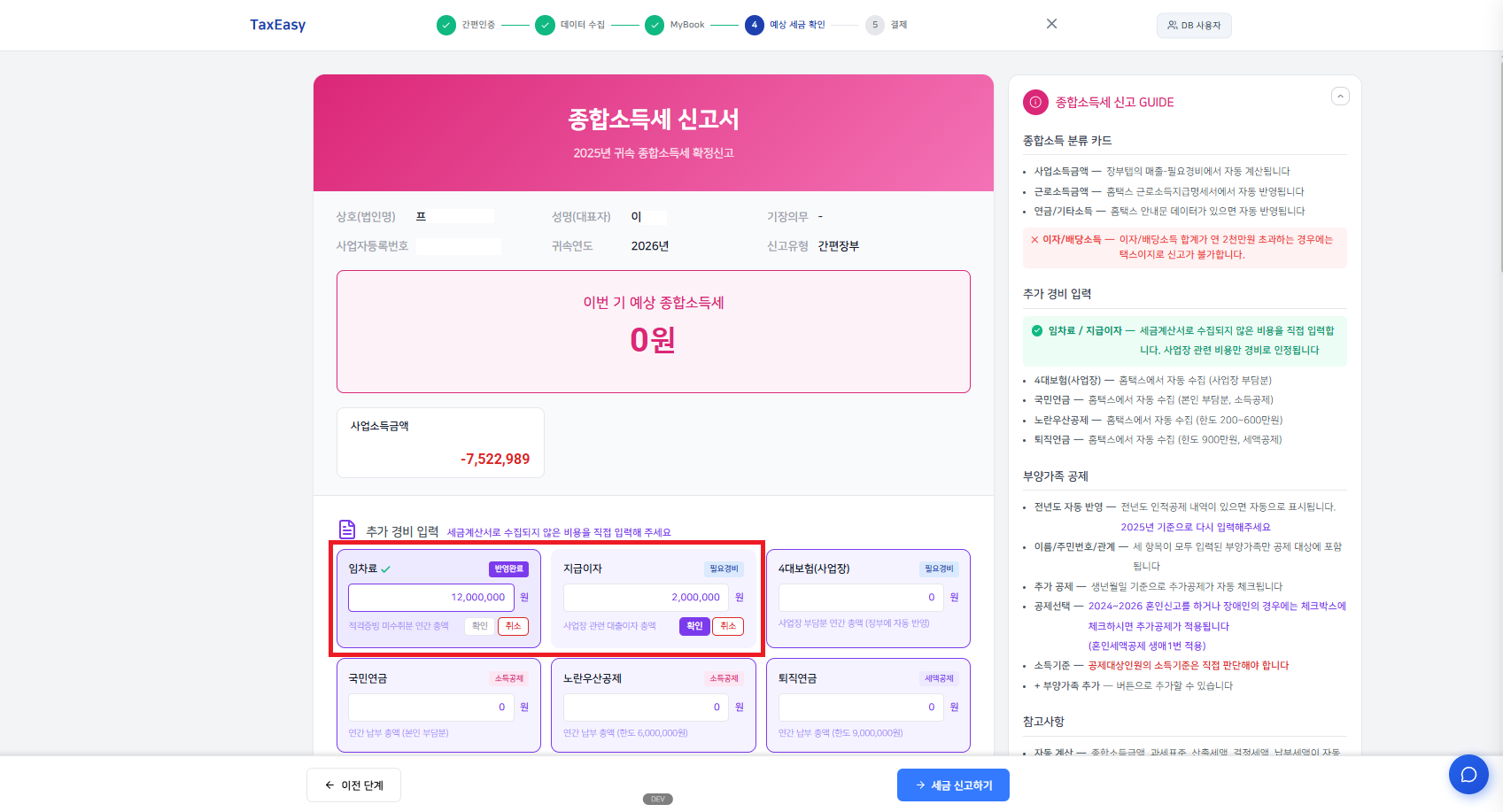
- 장부에 없는 경비 (중요) — 적격증빙(세금계산서 등)으로 받지 못한 필요경비의 연간 총액을 추천 입력의 입력 버튼으로 넣으면 종소세 계산에 바로 반영됩니다.
- 임차료 — 세금계산서를 받지 못한 사무실·점포 임차료의 연간 총액
- 지급이자 — 사업 관련 대출에 대해 1년 동안 지급한 이자 총액
- ※ 4대보험 사업장 부담분·국민연금·노란우산공제·퇴직연금은 자동 반영되므로 별도 입력이 필요 없습니다. 금액만 확인하세요.
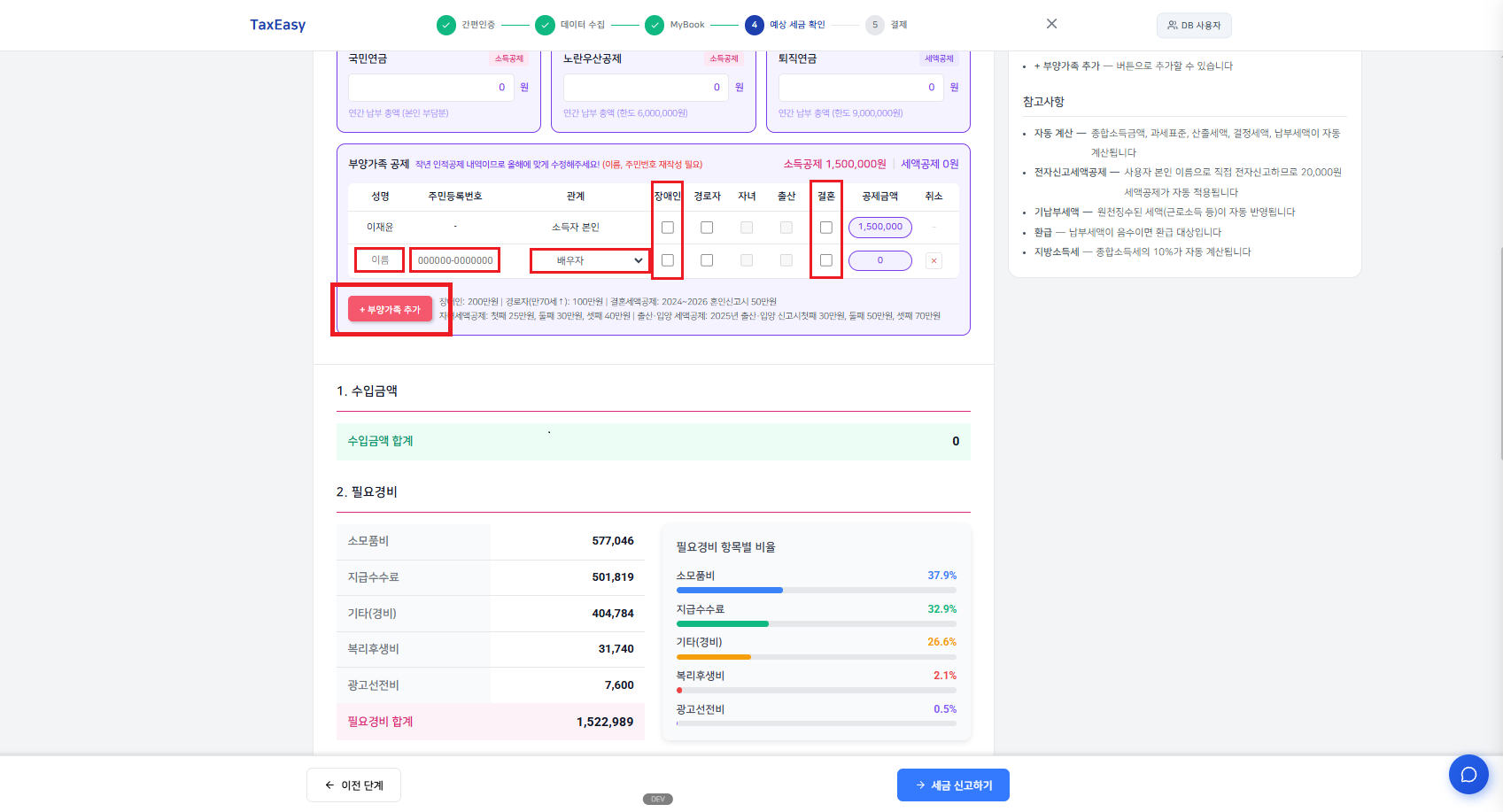
- 부양가족 공제 재입력 — 작년 인적공제 내역이 자동 표시됩니다. 올해 기준으로 이름·주민등록번호·관계를 재확인하고, 더 이상 해당되지 않는 가족은 취소, 새로 추가된 가족은 + 부양가족 추가 버튼으로 입력하세요.
- 자동 반영: 경로자(만 70세 이상) 추가공제는 주민등록번호로 나이를 자동 판단해 체크박스가 표시됩니다.
- 직접 체크 필요: 장애인 추가공제·자녀세액공제·결혼세액공제는 해당되면 본인이 체크박스를 눌러줘야 적용됩니다.
- 자녀세액공제(첫째 25만·둘째 30만·셋째 40만) — 자녀 체크박스를 직접 체크
- 결혼세액공제(2024~2026년 혼인신고 시 50만원) — 본인 행의 결혼 체크박스를 직접 체크
- 수입금액·필요경비 금액 최종 검토 (기준경비율/간편장부 여부 확인)
- 중간예납·원천징수 등 기납부세액 차감 확인
- 이상 없으면 세금 신고하기 버튼 클릭
- 장부에 없는 경비 입력 누락 (임차료·지급이자 등) — 세금계산서를 받지 못한 임차료, 1년 동안 지출한 사업 관련 대출의 지급이자 등은 "추천 입력 → 장부에 없는 경비"에서 연간 총액을 직접 입력해야 필요경비로 반영됩니다.
- 부양가족 전년도 내역 그대로 두기 — 작년 인적공제 내역이 자동으로 뜨지만 올해 기준으로 재확인해야 합니다. 부양 중단된 가족(소득 초과·사망 등)은 취소, 새 부양가족(출산·결혼 등)은 추가. 이름·주민등록번호·관계·체크박스까지 모두 올해 기준으로 맞춰야 정확히 공제됩니다.
- 장애인 추가공제 체크 누락 — 장애인 추가공제(200만원)는 자동 판단이 안 되므로 해당 부양가족 행에서 장애인 체크박스를 직접 눌러야 적용됩니다.
- 결혼세액공제 체크 누락 — 2024~2026년 혼인신고 건에 한해 50만원 세액공제 적용. 본인 행의 결혼 체크박스를 눌러야 반영됩니다. 단, 결혼세액공제는 생애 1회만 적용되므로 이미 받은 경우에는 체크하지 마세요.
5단계. 결제 및 자동 제출
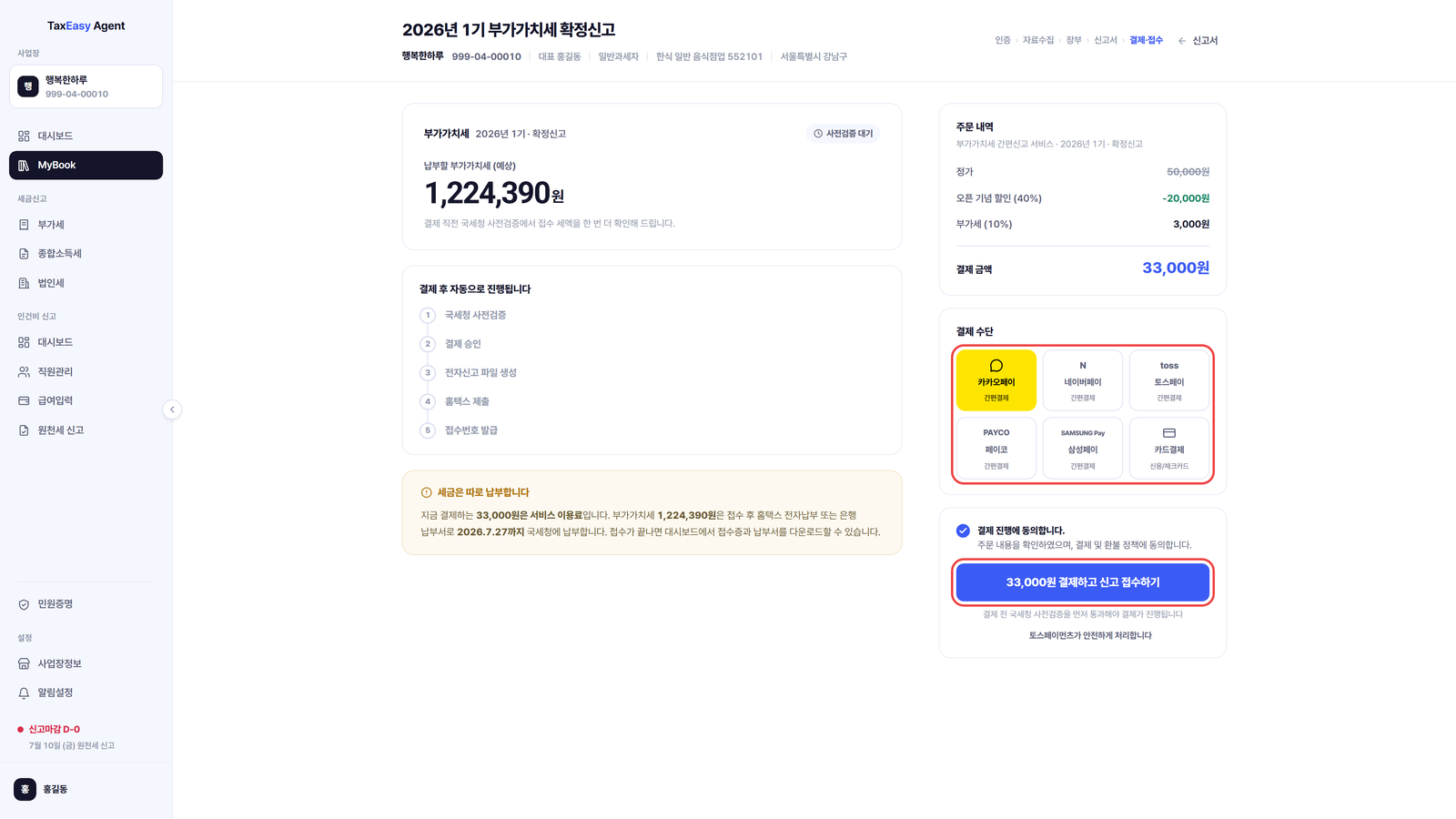
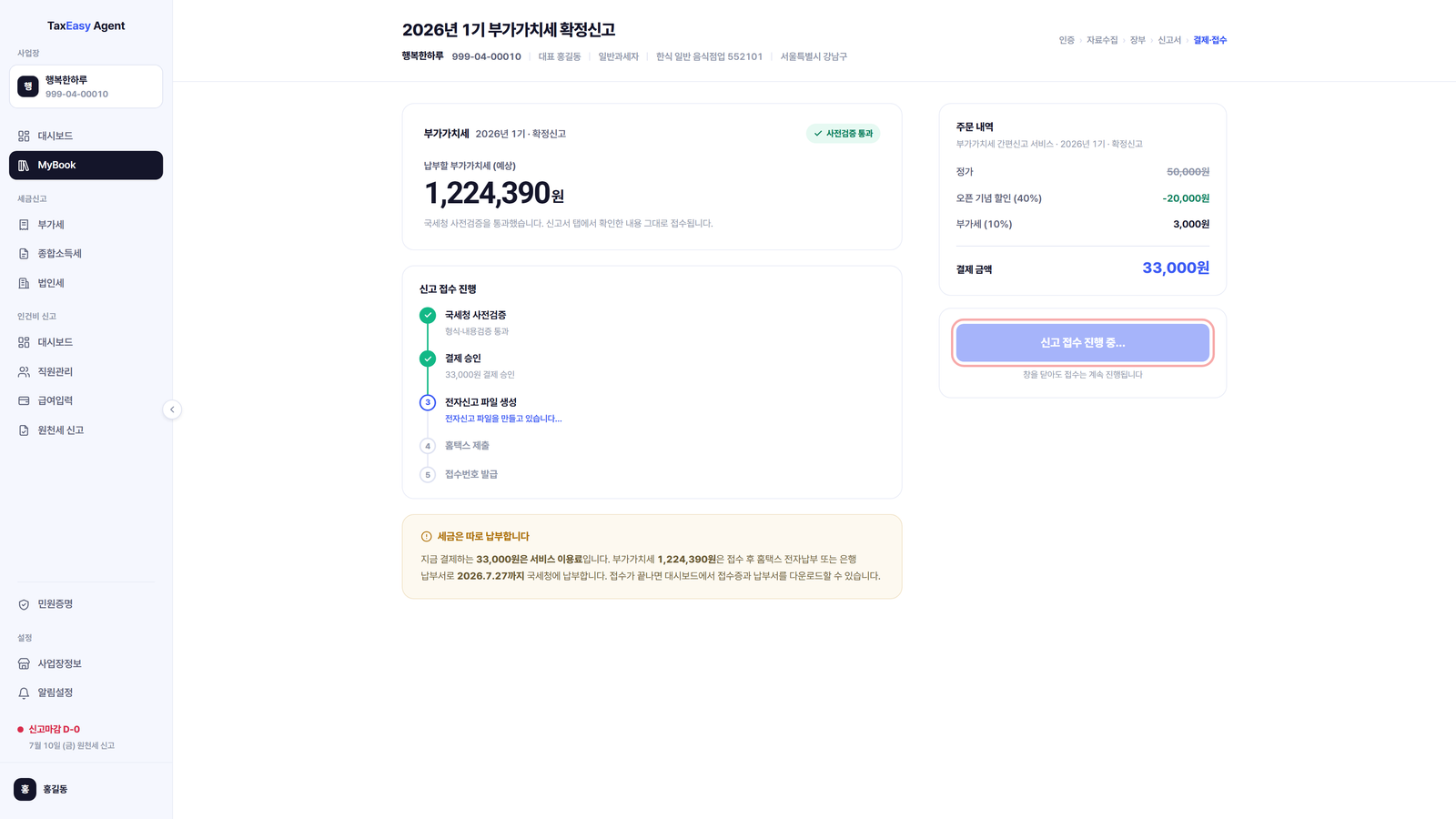
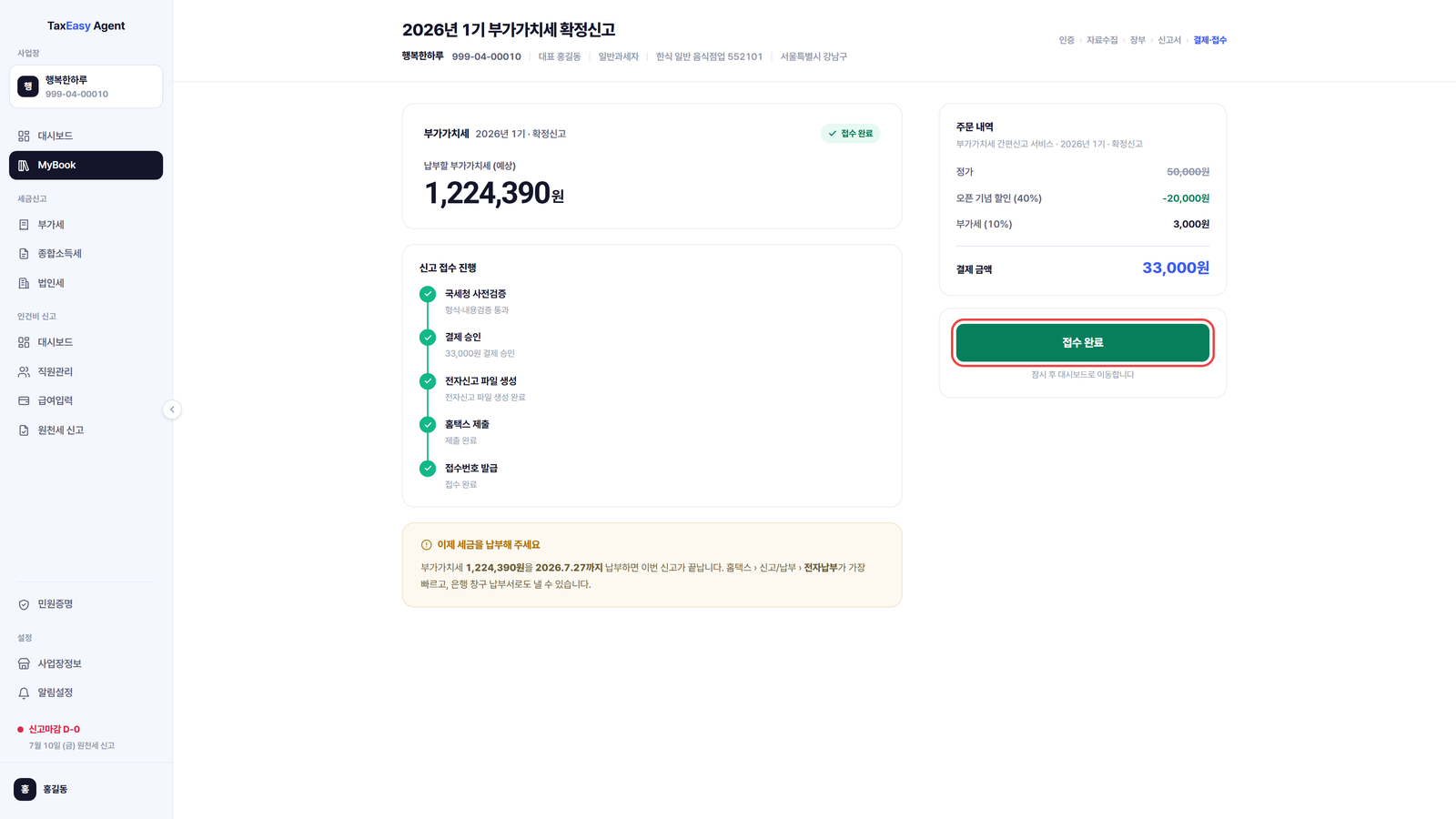
예상 소요 1분TaxEasy 수수료를 결제하면 신고서가 자동으로 홈택스에 제출됩니다. 별도의 파일 업로드가 필요 없고, 접수번호를 바로 받아볼 수 있습니다.
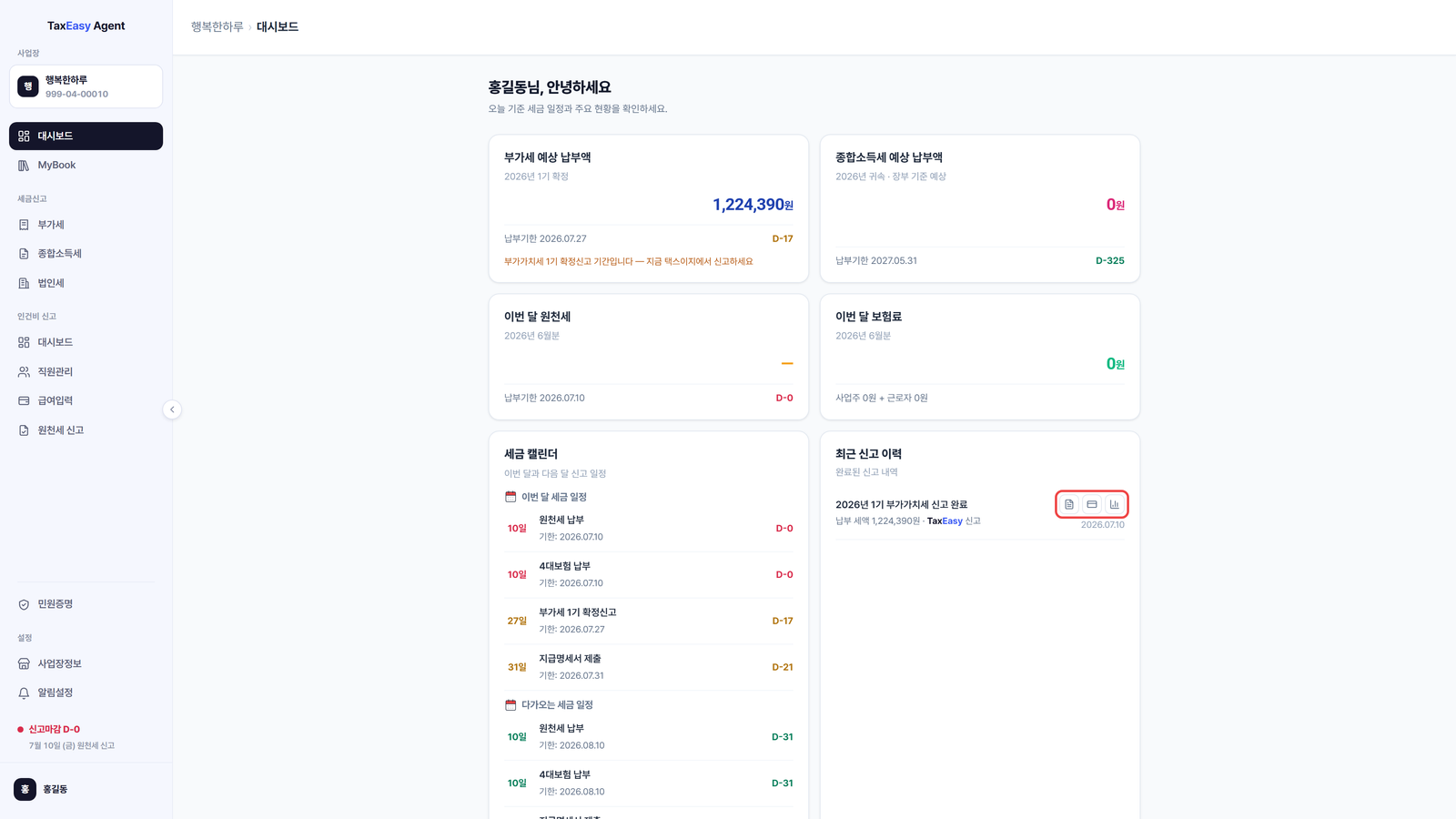
따라하기
- 결제 수단 선택 (간편결제·신용·체크카드)
- Toss Payments 결제 승인 완료
- 자동 제출 진행 대기 (약 30초)
- 접수증·납부서·경영분석 리포트 다운로드
홈택스 로그인 시간이 만료된 경우
로그인 시간이 만료되면 MyBook으로 돌아가 데이터 갱신 간편인증을 다시 진행한 뒤, 결제 및 자동 제출 단계로 돌아와 이어서 진행하시면 됩니다.
직접 수정한 내용은 리셋되지 않습니다. 장부에서 바꾼 계정과목·공제 여부, 수기 자료로 추가한 거래, 신고서에서 선택한 의제매입 업종·부양가족·추가 경비는 모두 그대로 유지됩니다. 데이터 갱신은 새로 들어온 거래만 증분으로 반영합니다.
- 결제 직후 창을 닫음 — 결제 후 30초 내에 홈택스 제출이 진행됩니다. 창을 유지해주세요.
- 접수번호 분실 — 홈택스 → 종합소득세 신고 → 신고내역 조회 → 주민등록번호 입력 후 조회하시면 직접 다운로드 받을 수 있습니다.
자주 묻는 질문
다른 간편인증 앱으로 재시도해 주세요. 택스이지는 공인인증서를 지원하지 않습니다. 계속 문제가 발생하면 lets@taxeasy.co.kr 또는 카카오톡 채널로 문의주세요.
네, Step 3 장부 확인 화면에서 계정과목을 직접 수정할 수 있습니다. 수정 이력은 익명화되어 향후 모델 개선에 활용됩니다.
네, 수정 신고가 필요한 경우 동일한 절차로 다시 신고할 수 있습니다. 택스이지 시스템 오류로 인한 수정은 무료이며, 사용자 사유로 인한 수정은 정상 요금이 부과됩니다.
결제 후 신고서가 홈택스에 접수되지 않은 경우 100% 환불 가능합니다. 택스이지 시스템 오류로 신고가 실패한 경우에도 전액 환불됩니다.
신고 완료 즉시 택스이지 대시보드에서 다운로드할 수 있습니다.
아니요. 결혼세액공제(2024~2026년 혼인신고자, 50만원)는 자동 반영되지 않습니다. 종합소득세 신고서 작성 단계의 부양가족 테이블에서 본인 또는 배우자의 ‘결혼’ 체크박스를 직접 체크해야 반영됩니다. 체크 전에 본인의 혼인신고일자를 확인해 주시고, 생애 1회만 적용되므로 이전에 공제를 받은 경우 체크하지 마세요.
256bit SSL 암호화 통신을 사용하며, 민감정보는 ARIA-128-CBC로 암호화 저장됩니다. 홈택스 인증 세션은 자료 수집과 신고 접수에만 쓰이며, 최대 30분 뒤 만료됩니다.
택스이지가 홈택스 자동 연동으로 5분 만에 끝냅니다.